![logo branco.png]](https://conteudo.cubienergia.com/hs-fs/hubfs/logo%20branco.png?width=78&height=47&name=logo%20branco.png)
Passo a passo:
- O primeiro passo é garantir que você tem a funcionalidade de coleta automatizada contratada e habilitada pelo suporte da CUBi. Caso não tenha, a tela de coleta de faturas vai retornar um erro no canto direito superior. Se tiver observando este erro e tiver dúvidas sobre sua contratação acione o suporte da CUBi para te orientar.
- Identifique para qual Unidade cadastrada na plataforma você deseja cadastrar a coleta automatizada.
Caso a Unidade ainda não esteja cadastrada, siga os passos deste link para cadastrar a Unidade e depois volte para este passo a passo. - Você pode acessar Unidades no menu lateral esquerdo > encontrar a Unidade que você quer cadastrar o robô de coleta > Ver detalhes > Coleta de faturas ou pode buscar no menu esquerdo abaixo da sessão de "Ferramentas" em "Coleta de Faturas" e clique no botão "Criar Robô de Coleta" na direita superior. Os dois caminhos levarão ao mesmo tipo de configuração;
- Atenção! Antes de iniciar a configuração faça um teste de acesso manualmente, ou seja, tente acessar a agência virtual com as informações de credencial e número de UC que você está prestes a usar na configuração. Essa é uma etapa importante pois, como os robôs tentam acessar repetidas vezes, se você configurar, por exemplo, uma senha errada, o robô pode ficar tentando muitas vezes seguidas e a concessionária pode chegar a bloquear o acesso do email/CNPJ/CPF associado por motivos de segurança. Portanto, para evitar este efeito negativo, garanta que suas credenciais estão válidas através de um teste manual antes de seguir para o próximo passo;
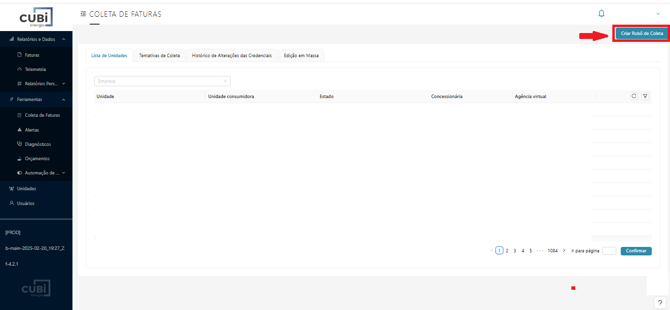
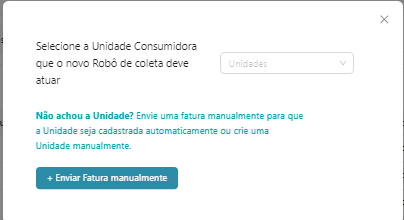
- Selecione uma Unidade e preencha o formulário que aparece em seguida. Veja abaixo orientações para o preenchimento.
Distribuidora:
Escolha a distribuidora a partir de uma lista suspensa.
Agência Virtual:
Cada Distribuidora vai ter opções diferentes de Agências Virtuais, por exemplo: "Baixa tensão", "Corporativo" e etc...
Tipo de Login:
O tipo de login informa se a credencial usa um e-mail, usuário, CPF ou CNPJ para o acesso. Cada combinação de Distribuidora-Agência virtual tem opções de tipo de login diferentes.
Unidade Consumidora:
Essa informação não é editável na configuração do Robô de coleta pois o Robô consome essa informação do Número de Unidade Consumidora da própria Unidade. Caso necessário ele pode ser editado em Unidades > Ver detalhes > Informações gerais > Unidade Consumidora.
Data Inicial:
Mês de referência inicial em que o Robô deve começar a coletar as faturas. Cuidado com essa configuração pois o Robô pode coletar faturas históricas.
Data Final:
Mês de referência final em que o Robô deve parar de coletar as faturas. Caso não queira cadastrar uma data de fim, selecione o checkbox "Sem data final:
Permissão de coleta de mais de uma fatura por mês:
Ative essa função caso queira que o Robô possa coletar mais de uma fatura no mesmo mês de referência. Você pode evitar coletas de faturas refaturadas caso não ative o toggle.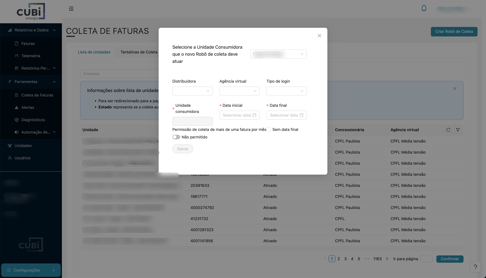
- Clique em "Salvar".
A primeira tentativa de coleta acontece em poucos minutos e você pode conferir na aba Ferramentas > Coleta de Faturas > "Tentativas de Coleta"
Depois de configurada, você pode ativar e desativar a coleta sem perder as configurações já feitas, veja como:
- Vá até Unidades e busque pela unidade de interesse;
- Ao encontrar, clique em ver detalhes e em seguida acesse a aba "Coleta de Faturas"
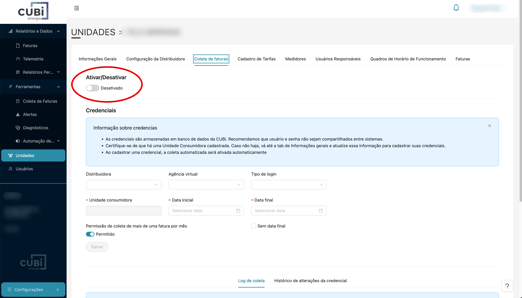
- O toggle Ativar/Desativar estará bem no topo.
- Caso você desative, o robô deve parar de fazer tentativas de coleta.
- Caso você ative, garanta que as informações de credenciais estão todas preenchidas.
Caso você esteja vendo um símbolo de impedimento 🚫 ao tentar mover o toggle. Solicite ao suporte que libere a ferramenta para o uso na sua empresa.
Não encontrou o que procurava?
Volte para a página inicial e procure pela palavra chave ou entre em contato conosco pelo suporte@cubienergia.com!