![logo branco.png]](https://conteudo.cubienergia.com/hs-fs/hubfs/logo%20branco.png?width=78&height=47&name=logo%20branco.png)
Passo a passo
- Na aba de “Relatórios e Dados”, no menu lateral esquerdo, clique em “Faturas” e depois vá até a aba “Lista de Documentos”.
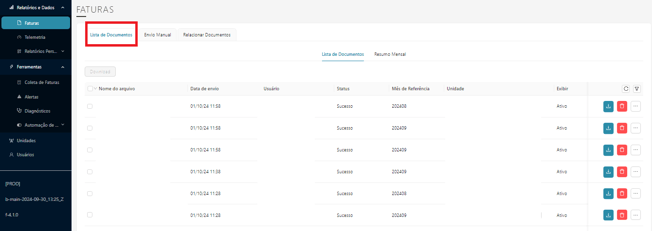
- Você poderá ver os documentos enviados e as informações:
- Nome do arquivo padronizado;
- Data de envio;
- Usuário que enviou;
- Status do envio dessa fatura (que pode ser processando, sucesso ou recusada);
- Tipo de documento;
- Unidade;
- Mês de referência;
- Data de vencimento;
- Status de exibição (pode ser Ativo ou Excluido).
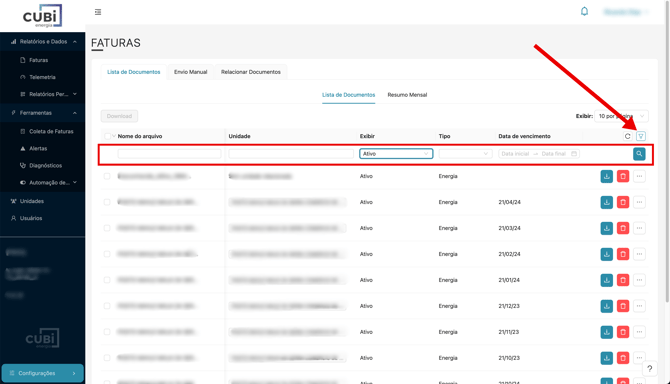
- Você pode usar a função de filtro para selecionar documentos de interesse clicando no ícone de filtro na direta, aplicando a condição e em seguida clique na lupa para aplicar o filtro.
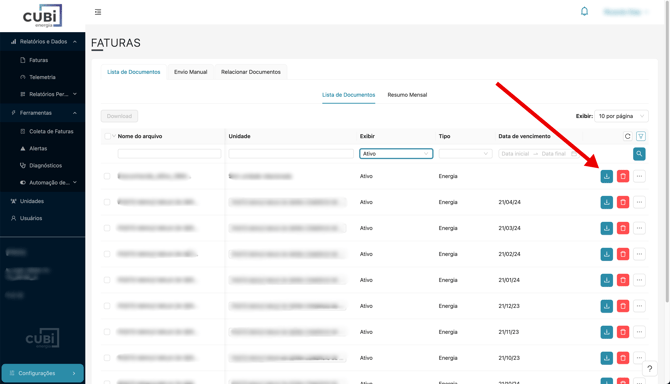
- Para fazer o download de um arquivo invividual clique no ícone de download na direita;
- Para fazer um download de mais de um arquivo (limitado a 100), faça os filtros que desejar e selecione as caixa de seleção do lado esquerdo.

Dica: Na caixa de seleção ao lado do “Nome de arquivo”, há a opção de marcar todos os itens da página - Após selecionado os documentos, clique em Download.
-png.png?width=213&height=243&name=image%20(5)-png.png)
- Pronto! É só aguardar o download. Ele pode demorar alguns minutos.
-png.png?width=373&height=90&name=image%20(6)-png.png)
⚠️ Os arquivos são baixados mantendo o nome do arquivo exibido na plataforma. Caso tenham o mesmo nome, haverá um número identificador do pdf ao final do nome do arquivo.
Não encontrou o que procurava?
Volte para a página inicial e procure pela palavra chave ou entre em contato conosco pelo suporte@cubienergia.com!