![logo branco.png]](https://conteudo.cubienergia.com/hs-fs/hubfs/logo%20branco.png?width=78&height=47&name=logo%20branco.png)
Passo a passo
- Encontre o endereço de encaminhamento específico de sua empresa na tela Ferramentas > Envio de faturas > Faturas por e-mail. Nesta tela você encontrará os endereços de encaminhamento. Veja abaixo um exemplo:
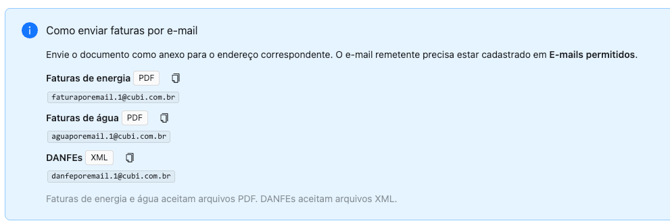
- Na mesma tela (Ferramentas > Envio de faturas > Faturas por e-mail) na sub-aba de "Cadastro de e-mails permitidos" cadastre o e-mail que será permitido a enviar documentos para sua empresa. Caso queira permitir todos e-mails de um domínio basta usar o "wildcard" (*). Exemplo, caso você queira permitir a recepção de qualquer email vindo do domínio acme.com.br você pode cadastrar o email *@acme.com.br.
- Monitore os emails recebidos na sub-aba "Log de e-mails recebidos". Nesta tela você terá acesso a todos os e-mails recebidos nos endereços de recepção de sua empresa. Para cada registro será informado:
- ID do e-mail: identificador único do registro do e-mail recebido. use esse número para referência quando abrir um chamado no suporte ou quiser falar sobre um e-mail específico, por exemplo.
- Data de recepção: data em que o e-mail foi recebido no servidor da CUBi
- Assunto: assunto do e-mail recebido
- Remetente: e-mail do remetente (que enviou o e-mail)
- Remetente cadastrado: assume o estado Sim/Não e mostra se o e-mail remetente estava cadastrado na lista de endereços permitidos no momento da recepção
- Destinatário: para qual e-mail da sua empresa a mensagem foi enviada (importante para entender casos de envio de mensagens com tipo de arquivos errados)
- Quantidade de anexos: número de arquivos anexados de qualquer tipo
- Enviados ao KiP: assume o estado Sim/Não e mostra se o(s) anexo(s) do e-mail foram ou não foram enviados aos sistema da CUBi. Caso não tenha sido enviado é possível que o remetente não está cadastrado, o arquivo não tem um formato válido ou que a empresa não está com permissão de coleta automática ativa (neste último caso consulte seu gestor de contas ou suporte)
- IDs dos arquivos: caso o(s) anexo(s) do e-mail sejam enviados ao sistema, eles vão gerar IDs de arquivo que serão exibidos nesta coluna.
- Os e-mails e anexos que não foram aceitos pelo sistema devido à ausência de cadastro do endereço de e-mail remetente serão armazenados por 30 dias e poderão ser reprocessados manualmente durante esse período. Para isso, basta clicar em "Detalhar", disponível em cada linha da tabela na subaba "Log de e-mails recebidos". Ao final da página, estará disponível a opção "Reprocessar anexo". Esse recurso é útil, por exemplo, quando você recebe um e-mail com um arquivo que deveria ser aceito pelo sistema, mas o endereço do remetente ainda não estava cadastrado na lista de remetentes permitidos no momento do recebimento. Nesses casos, basta cadastrar o endereço de e-mail na lista de remetentes permitidos e, em seguida, acessar o registro correspondente para reprocessar o anexo. Importante: o reprocessamento deve ser realizado individualmente, arquivo por arquivo.
- Os anexos que que não foram aceitos podem ser visualizados por 30 dias depois da recepção do e-mail, após este período esses anexos são descartados definitivamente.
Limitações importantes
- São aceitos até 50 arquivos por e-mail;
- São aceitos arquivos de até 5MB;
- O e-mail inteiro pode ter no máximo 25MB;
- São aceitos formatos válidos de arquivos conforme nossa documentação: Quais são os formatos válidos de arquivos?
- Para PDFs protegidos por senha: o sistema tenta desbloquear o arquivo, caso contrário o arquivo será rejeitado;
- Pode levar até 10 minutos entre a recepção do e-mail e o envio do arquivo para o sistema;
- Não há nenhum humano lendo os e-mails que chegam à caixa de entrada, portanto não é necessário adicionar mensagens ao e-mail;
- Os arquivos serão registrados como sendo enviados pelo usuário "Faturas por e-mail"
- Sua empresa precisa ter contratado e habilitado a opção de coleta de faturas automatizada para que os e-mails e anexos sejam aceitos
- Usuários administradores tem o controle total da operação tanto de cadastro de e-mails permitidos quanto de visualização dos logs. Usuários comuns tem a permissão apenas de visualização dos e-mails permitidos.
Quer testar?
Para testar a integração recomendamos enviar um e-mail de teste. Veja abaixo o passo a passo:
- No seu provedor de e-mail crie uma nova mensagem, anexe uma fatura de energia água ou xml de danfe em formato válido e dentro de todas condições mencionadas acima e envie para o e-mail correspondente do item 1 do passo a passo acima.
- Envie o e-mail e aguarde 10 minutos.
- Vá no sistema da CUBi na tela de Ferramentas > Envio de faturas > Faturas por e-mail) na sub-aba "Log de e-mails recebidos" e identifique seu e-mail encaminhado.
Perguntas frequentes
-
O que acontece se eu enviar uma fatura de água para o e-mail de energia? (vale para qualquer caso de envio de tipo de arquivo errado)
R.: O arquivo será invalidado e é necessário envia-lo novamente para o e-mail correto. Depois do e-mail enviado não é possível alterar seu destinatário de nenhuma forma internamente na CUBi. - Se eu enviar um e-mail com vários arquivos e um deles for inválido, o que acontece?
R.: O arquivo inválido será invalidado/recusado e os demais serão integrados normalmente. - Para que serve a lista de permissão de e-mails?
R.: O e-mail de recepção de arquivos é uma porta aberta para o consumo do seu saldo de créditos contratados com a CUBi. Por isso, é importante que você tenha total controle sobre quem pode enviar e-mails com anexos para ele. Por exemplo, se um colaborador deixa sua empresa, mas uma regra de encaminhamento específica é cadastrada de forma errada e fica ligada. Você pode remover o e-mail deste colaborador da lista de permissões até que sua equipe de TI ou o próprio colaborador normalize a regra implementada na sua caixa de entrada. - É possível liberar o acesso para qualquer e-mail ou domínio de uma só vez??
R.: Não. Por motivos de segurança, não é possível liberar o acesso para todos os e-mails indistintamente. No entanto, você pode cadastrar e-mails específicos individualmente ou autorizar um domínio inteiro usando o caractere curinga (ex: *@dominio.com). - Para configurar uma regra de encaminhamento no meu provedor de e-mail é necessário confirmar um código de autenticação enviado ao e-mail que vai receber os e-mails, como faço neste caso?
R.: Crie a regra de encaminhamento e seu provedor de e-mail encaminhará automaticamente um código para o e-mail da CUBi cadastrado. Verifique na página de logs de e-mails recebidos a chegada deste e-mail na caixa e clique em "Detalhes". Você poderá ver o conteúdo do e-mail e identificar o código enviado. Copie este código e use para terminar a configuração de sua regra de encaminhamento. - Como configuro regras de encaminhamento no meu provedor de e-mail?
R.: Veja a seguir as orientações para os dois principais provedores de e-mail: Gmail e Outlook.