![logo branco.png]](https://conteudo.cubienergia.com/hs-fs/hubfs/logo%20branco.png?width=78&height=47&name=logo%20branco.png)
Por que muitos analistas preferem CSV?
✔ Formato universal: qualquer sistema gera e lê CSV.
✔ Mais leve: ocupa menos espaço que planilhas XLSX.
✔ Evita formatações indesejadas: não há cores, fórmulas, bordas etc., apenas dados.
✔ Ideal para automações: fácil de versionar no Git, processar em Python/SQL e integrar com APIs.
✔ Carrega mais rápido: especialmente útil para grandes volumes.
✔ Persistência real dos dados: XLSX às vezes converte números, datas e códigos; o CSV não.
Opção 1: Importar pelo Excel
- Abra o Excel em branco
- Clique em Dados
- Clique em Obter Dados
- Vá em De Arquivo > De Texto/CSV
- Selecione o arquivo CSV
- Na janela de pré-visualização, selecione:
- Delimitador: vírgula
- Origem do arquivo: 1252: Europeu Ocidental (Windows)
- Clique em Transformar Dados
- Selecione todas as colunas a partir da coluna "Consumo Energia Ponta (kWh)"
- Clique com o botão direito no rótulo da coluna
- Clique em "Alterar tipo" > "Usando a Localidade"
- Escolha "Número Decimal" em Tipo de Dados e "Inglês (Estados Unidos)" em Localidade, clique em "ok"
- Na barra lateral direita clique em remover a etapa de "Tipo alterado" caso houver
- No canto esquerdo superior clique em Fechar e carregar.
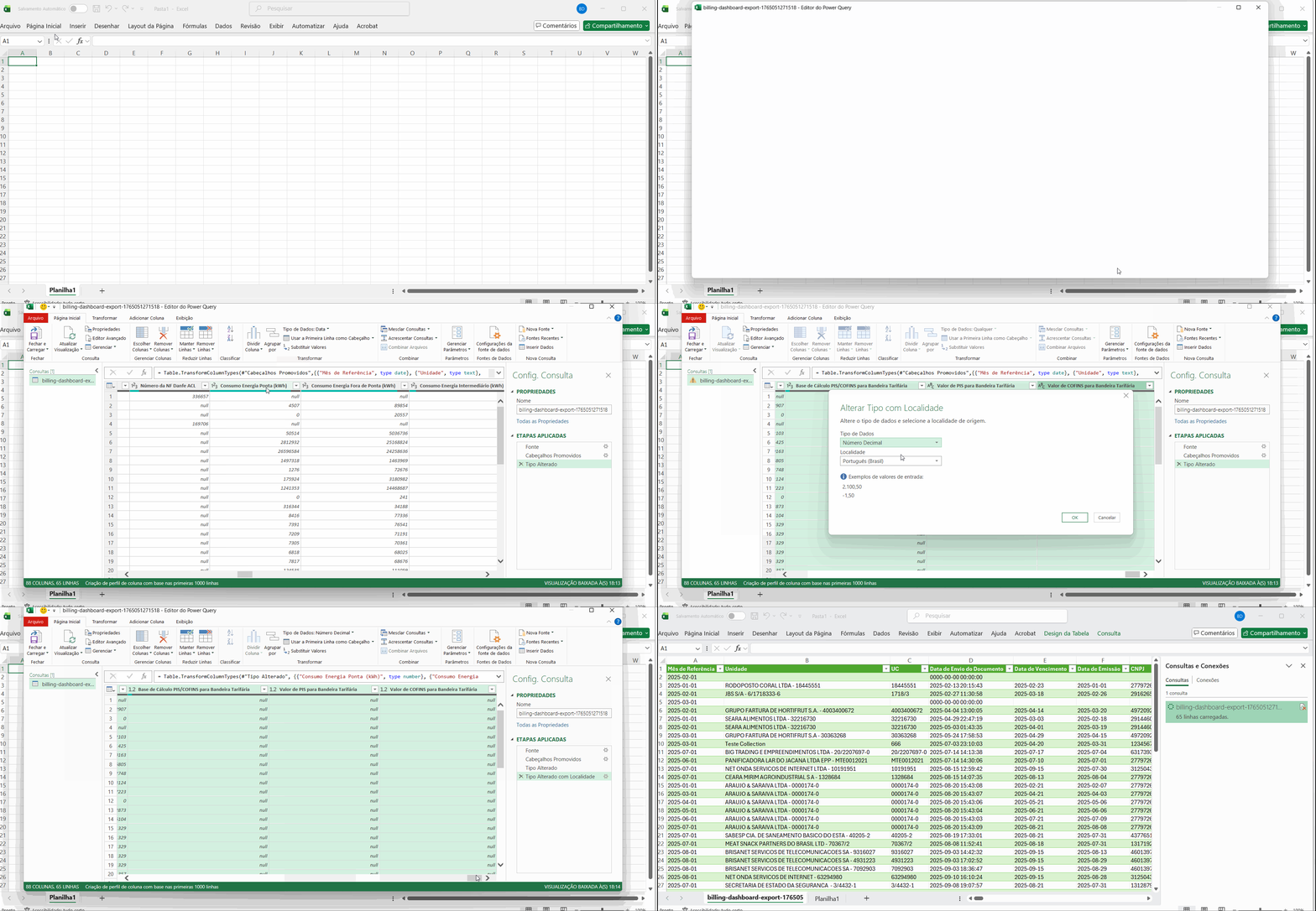
O vídeo abaixo mostra o passo a passo acima com a gravação de tela.
Opção 2: Usar o Google Sheets
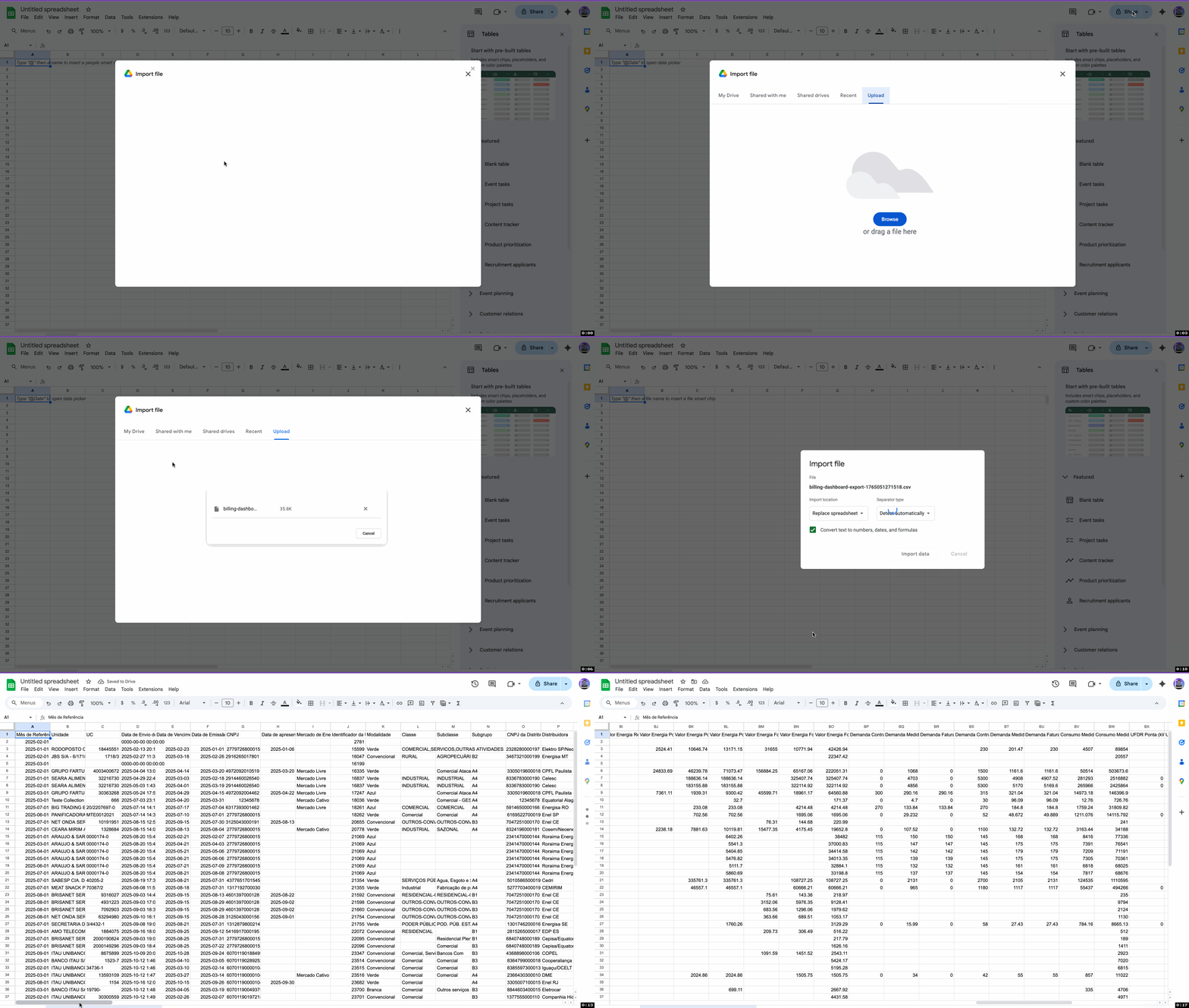
- Aba uma planilha em branco do google sheets
- Vá em File > Import > upload > escolha o arquivo csv
- Clique em "import data"
Caso queira exportar em .xslx para usar em Excel:
- Depois de importar, vá em File > Download > Microsoft Excel (xlsx)